
Comment Configurer le Streaming sur Firestick – Guide en Francais
Moreover, Cependant, configurer Firestick streaming francais est devenu le choix incontournable pour les Canadiens qui veulent plus de chaînes, moins de frais et une qualité 4K fluide. En effet, 4K IPTV Canada combine 20 000+ chaînes en direct, 80 000+ films et séries VOD et une diffusion sans tampons sur tous vos appareils. Par ailleurs, nos forfaits commencent à seulement 9,99 $ CAD / mois et incluent un guide VPN Canada gratuit pour protéger votre vie privée.
Configuration Firestick Francais: Comment Configurer le Streaming sur Firestick – Guide en Francais
configurer Firestick streaming francais — Configurer le streaming sur ton Firestick : guide etape par etape
De plus, Le Amazon Firestick est l’appareil le plus utilise au Canada pour le streaming. Il est petit, abordable, facile a installer, et il transforme n’importe quelle TV en centre de divertissement 4K. Si tu viens de recevoir le tien ou si tu penses en acheter un, ce guide va te montrer exactement comment le configurer pour le streaming, du deballage jusqu’a ta premiere emission en 4K.
| Requirement | Minimum | Recommended |
|---|---|---|
| Firestick model | 2018+ generation | Latest generation |
| Free storage | 100 MB (app) | 250 MB (EPG cache) |
| Internet (HD) | 15 Mbps | 25 Mbps stable |
| Internet (4K UHD) | 25 Mbps | 50 Mbps wired |
| Recommended app | IPTV Smarters Pro or TiviMate | TiviMate Premium ($/yr) |
| Stream format | M3U + Xtream Codes API | Xtream Codes (native EPG) |
| VPN (suggested) | Built-in OpenVPN | WireGuard or third-party VPN app |
| Setup time | 5–8 minutes | First-time guided flow |
📑 Table of Contents
- Configurer le streaming sur ton Firestick : guide etape par etape
- Quel Firestick choisir?
- Ce dont t’as besoin avant de commencer
- Configuration initiale du Firestick
- Installation de ton application de streaming
- Optimisation de ton Firestick
- Depannage : problemes courants et solutions
- Astuces pour une meilleure experience
- Questions frequentes
- Foire aux Questions
En fait, Pas besoin d’etre un pro de la technologie. Si t’es capable de brancher un cable HDMI et de te connecter a ton Wi-Fi, t’es capable de faire ca. On va y aller etape par etape, en francais, sans jargon inutile.
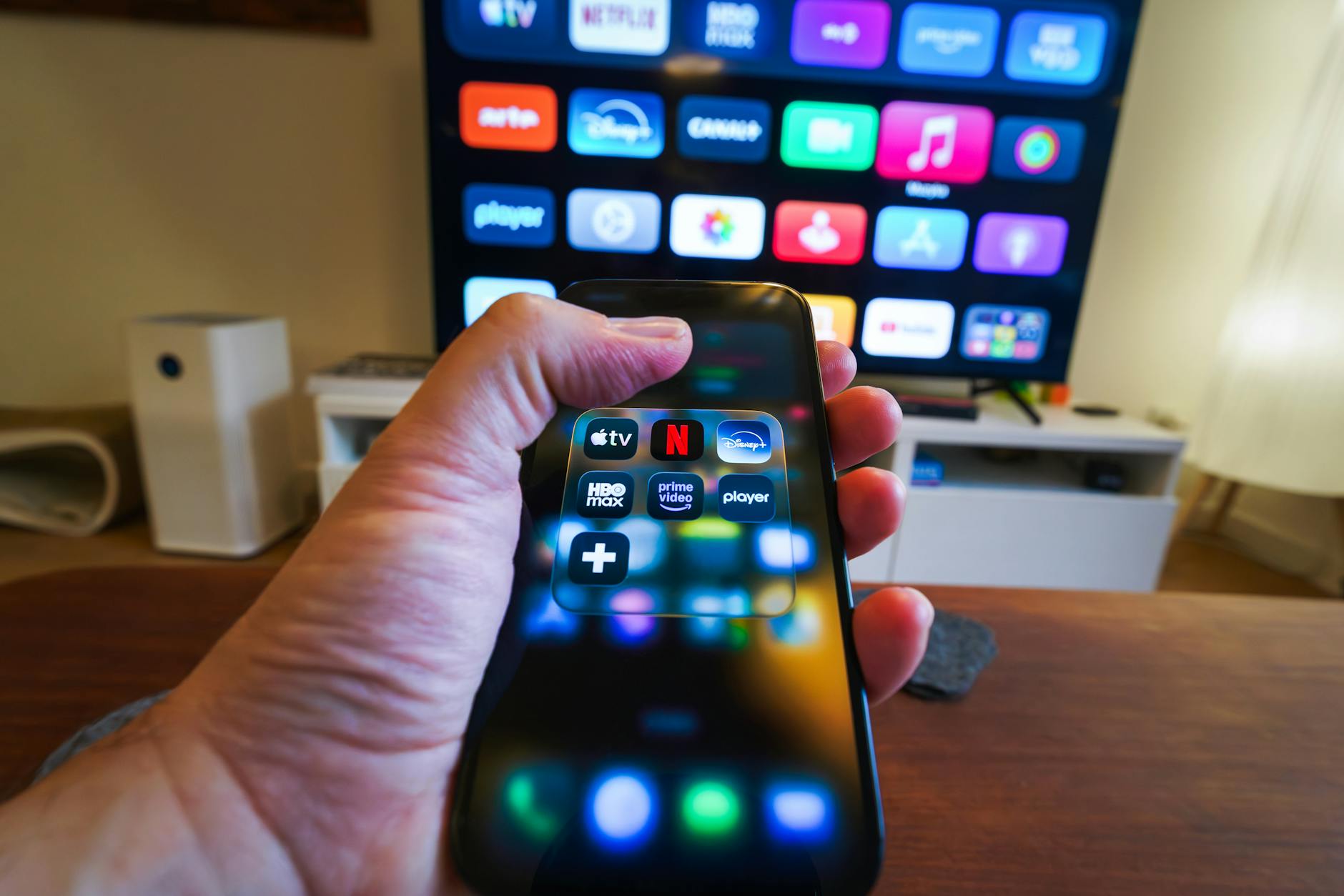
configurer Firestick streaming francais — Quel Firestick choisir?
Firestick 4K Max (recommande)
Par exemple, C’est le modele qu’on recommande pour le streaming 4K. Il supporte la resolution 4K Ultra HD avec HDR (Dolby Vision, HDR10+), le Wi-Fi 6 pour une connexion plus stable, et il a un processeur assez puissant pour faire rouler les applications de streaming sans lag. Le prix tourne autour de 60$ a 70$ chez Amazon.ca ou Best Buy.
De surcroît, Le Wi-Fi 6 est un vrai avantage. Si ton routeur supporte le Wi-Fi 6 (la plupart des routeurs Videotron et Bell recents le font), ta connexion sera plus rapide et plus stable, surtout si t’as plusieurs appareils connectes chez vous.
Firestick 4K (version standard)
Par ailleurs, Si tu veux economiser un peu, le Firestick 4K standard fait aussi la job. Il supporte le 4K et le HDR, mais utilise le Wi-Fi 5 au lieu du Wi-Fi 6. La difference de performance est mineure pour la plupart des utilisateurs, et le prix est un peu plus bas.
Firestick Lite
Le modele Lite est le moins cher, mais il supporte juste le 1080p. Si t’as une TV 4K et que tu veux profiter de la pleine qualite, c’est pas le bon choix. Par contre, pour une deuxieme TV dans la chambre ou la cuisine, ca fait la job correctement.
Ce dont t’as besoin avant de commencer
Avant de deballer ton Firestick, assure-toi d’avoir le necessaire. T’as besoin d’une TV avec un port HDMI (quasiment toutes les TV depuis 2010 en ont un), une connexion Internet d’au moins 25 Mbps pour le 4K (verifie avec speedtest.net si t’es pas certain), un reseau Wi-Fi fonctionnel (le nom du reseau et le mot de passe), un compte Amazon (gratuit a creer si t’en as pas), et ton abonnement a un service de streaming 4K. Si t’as pas encore d’abonnement, consulte notre page de tarifs.
Configuration initiale du Firestick
Etape 1 : Branche le Firestick
Sors le Firestick de la boite. Tu vas trouver le Firestick lui-meme, un cable micro-USB (ou USB-C selon le modele), un adaptateur secteur, et la telecommande avec piles.
Branche le Firestick dans un port HDMI disponible sur ta TV. Si l’espace est serre derriere ta TV, utilise le cable prolongateur HDMI inclus dans la boite. Branche le cable d’alimentation du Firestick dans le mur. Important : utilise l’adaptateur secteur fourni, pas un port USB de ta TV, parce que la puissance est souvent insuffisante par les ports USB.
Etape 2 : Allume ta TV et selectionne l’entree HDMI
Allume ta TV avec ta telecommande reguliere. Change l’entree (input/source) vers le port HDMI ou t’as branche le Firestick. Sur la plupart des TV, c’est un bouton marque “Source” ou “Input” sur la telecommande. Tu devrais voir le logo Amazon Fire TV apparaitre.
Si tu vois rien, assure-toi que le Firestick est bien branche et que l’adaptateur secteur est dans la prise. Essaie un autre port HDMI si le premier marche pas.
Etape 3 : Appaire la telecommande
Normalement, la telecommande Firestick se connecte automatiquement. Si ca se fait pas, tiens le bouton Home (celui avec l’icone de maison) enfonce pendant 10 secondes. La telecommande devrait se connecter.
Etape 4 : Choisis la langue
Le Firestick va te demander de choisir ta langue. Selectionne “Francais (Canada)” si c’est disponible, sinon “Francais” tout court. L’interface sera en francais, ce qui rend la navigation ben plus facile.
Etape 5 : Connecte-toi a ton Wi-Fi
Le Firestick va detecter les reseaux Wi-Fi disponibles. Selectionne le tien et entre ton mot de passe. Utilise la telecommande pour naviguer dans les lettres. C’est un peu long, mais tu fais ca juste une fois.
Une fois connecte, le Firestick va verifier s’il y a des mises a jour. Laisse-le faire, ca peut prendre quelques minutes. C’est important pour avoir la derniere version du logiciel.
Etape 6 : Connecte-toi a ton compte Amazon
Tu vas avoir besoin d’un compte Amazon pour utiliser le Firestick. Si t’en as deja un (meme pour commander sur Amazon.ca), utilise-le. Sinon, cree-en un gratuitement. Tu peux te connecter directement sur le Firestick ou utiliser un telephone/ordinateur via amazon.com/code pour entrer un code affiche sur ta TV.

Installation de ton application de streaming
Etape 7 : Accede a l’Appstore
Une fois que le Firestick est configure, t’arrives sur l’ecran d’accueil de Fire TV. Pour installer ton application de streaming, va dans la section “Rechercher” (l’icone de loupe en haut) et tape le nom de l’application. Tu peux aussi utiliser la recherche vocale en tenant le bouton micro de la telecommande et en disant le nom de l’app.
Etape 8 : Telecharge et installe l’application
Une fois que tu trouves l’application dans les resultats de recherche, selectionne-la et clique sur “Telecharger” ou “Obtenir”. L’installation prend generalement moins d’une minute. Si l’application n’est pas dans l’Appstore officiel, tu peux l’installer autrement. Contacte notre support par WhatsApp pour les instructions specifiques a ton service.
Etape 9 : Connecte-toi a ton service
Ouvre l’application et entre tes identifiants de connexion (nom d’utilisateur, mot de passe, ou code d’activation selon le service). En quelques secondes, tu devrais voir le guide des chaines ou le menu principal de ton service de streaming.
Etape 10 : Profite de ton contenu en 4K
C’est fait. Navigue dans les chaines, trouve ce que tu veux regarder, et profite de la qualite 4K. La premiere fois que tu vas voir un match de hockey ou un film en vrai 4K HDR, tu vas comprendre pourquoi le monde fait le saut.
Optimisation de ton Firestick
Ameliorer la performance
Pour que ton Firestick roule a son meilleur, voici quelques reglages a faire. Va dans Parametres, puis Mon Fire TV, puis A propos, puis Reseau, et verifie que ta vitesse de connexion est bonne. Si c’est lent, rapproche le Firestick de ton routeur ou utilise un prolongateur Wi-Fi.
Desactive les notifications et les recommandations personnalisees si tu veux une interface plus propre. Va dans Parametres, puis Preferences, puis Notifications, et desactive ce qui te tente pas.
Regler la qualite d’image
Va dans Parametres, puis Affichage et sons, puis Resolution de l’ecran. Assure-toi que c’est regle sur “Auto” ou “4K Ultra HD” si ta TV le supporte. Active aussi le HDR si ton TV est compatible.
Dans le meme menu, tu peux ajuster la calibration des couleurs. Le mode “Standard” convient a la plupart des gens, mais si tu veux pousser la qualite, le mode “Cinema” donne des couleurs plus fideles.
Gerer le stockage
Le Firestick a un espace de stockage limite (8 GB sur les anciens modeles, 16 GB sur les plus recents). Si tu manques d’espace, desinstalle les applications que tu utilises pas. Va dans Parametres, puis Applications, puis Gerer les applications installees, et supprime ce qui sert a rien.
Depannage : problemes courants et solutions
L’image gele ou coupe (buffering)
C’est le probleme le plus frequent et c’est presque toujours lie a la connexion Internet. Verifie ta vitesse avec speedtest.net. Si t’es en dessous de 25 Mbps, le 4K va avoir de la misere. Solutions : rapproche le Firestick du routeur, redemarre ton routeur, ferme les autres appareils qui utilisent beaucoup de bande passante (telechargements, jeux en ligne, etc.), ou branche un cable Ethernet avec un adaptateur USB si ton Wi-Fi est instable.
L’image est floue ou pas en 4K
Verifie que ton Firestick est regle en 4K (Parametres, Affichage et sons, Resolution). Assure-toi que ta TV supporte le 4K et que le port HDMI que tu utilises est un port HDMI 2.0 ou plus recent. Les ports HDMI 1.4 supportent pas le 4K a 60fps.
Le Firestick est lent
Redemarre-le. Va dans Parametres, Mon Fire TV, Redemarrer. Ca regle 90% des problemes de lenteur. Si ca persiste, vide le cache des applications : Parametres, Applications, Gerer les applications, selectionne l’app, et clique sur Vider le cache.
La telecommande ne repond plus
Change les piles de la telecommande. Si ca marche toujours pas, tiens le bouton Home enfonce pendant 10 secondes pour re-appairer la telecommande. En dernier recours, telecharge l’application Amazon Fire TV sur ton telephone pour l’utiliser comme telecommande temporaire.
L’application ne s’installe pas
Verifie que t’as assez d’espace de stockage sur le Firestick. Redemarre l’appareil et reessaie. Si le probleme persiste, contacte le support par WhatsApp pour obtenir des instructions alternatives d’installation.
Astuces pour une meilleure experience
Voici quelques trucs que les utilisateurs experimentes utilisent pour tirer le maximum de leur Firestick.
Utilise un cable Ethernet si possible. L’adaptateur Ethernet Amazon pour Firestick coute environ 20$ et te donne une connexion filaire beaucoup plus stable que le Wi-Fi. Pour le sport en direct, ca fait une difference notable.
Place ton routeur dans un endroit central. Si le routeur est au sous-sol et ta TV au deuxieme etage, le signal Wi-Fi va souffrir. Un routeur mesh ou un prolongateur Wi-Fi peut aider.
Mets ton Firestick a jour regulierement. Les mises a jour corrigent des bugs et ameliorent la performance. Va dans Parametres, Mon Fire TV, A propos, et verifie les mises a jour.
Active le mode “Ne pas deranger” le soir si tu veux pas etre interrompu par des notifications pendant ton film. Parametres, Preferences, Notifications.

Official Resources
For more information about IPTV technology and Canadian broadcasting regulations, consult these authoritative sources:
- Amazon Fire TV – Wikipedia
- Amazon Fire TV – Amazon.ca
Questions frequentes
Est-ce que le Firestick marche avec n’importe quelle TV?
Oui, tant que ta TV a un port HDMI. Ca inclut les TV de 2010 et plus. Meme si ta TV est pas une Smart TV, le Firestick la transforme en appareil de streaming. Pour le 4K, ta TV doit supporter la resolution 4K.
Est-ce que je dois payer Amazon Prime pour utiliser le Firestick?
Non. Amazon Prime est optionnel. Le Firestick est un appareil independant qui te permet d’installer n’importe quelle application de streaming. T’as pas besoin de Prime pour l’utiliser avec ton service de streaming 4K.
Combien de temps ca prend a installer?
De la boite a la premiere chaine en streaming, ca prend entre 10 et 20 minutes. La partie la plus longue, c’est generalement les mises a jour logicielles lors de la premiere configuration.
Mon Internet est lent. Le Firestick va quand meme marcher?
Le Firestick va fonctionner, mais la qualite d’image va s’ajuster. Avec moins de 10 Mbps, tu vas avoir du SD. Entre 10 et 25 Mbps, du HD. Au-dessus de 25 Mbps, du 4K. Si ton Internet est lent, pense a upgrader ton forfait ou a connecter le Firestick par cable Ethernet.
Je peux utiliser mon VPN sur le Firestick?
Oui, la plupart des VPN offrent une application pour Firestick. Par contre, un VPN peut ralentir ta connexion et affecter la qualite du streaming. Utilise-le juste quand c’est necessaire.
Ou est-ce que j’achete un Firestick au Quebec?
Amazon.ca est le meilleur endroit. Best Buy, Walmart et Bureau en Gros les vendent aussi en magasin et en ligne. Visite notre boutique pour des recommandations specifiques sur le bon modele pour ton setup.
Content concerns? Please review our DMCA policy · Préoccupations relatives au contenu? Consultez notre politique DMCA.
🔥 Ready to Start Streaming?
Get the best 4K IPTV experience in Canada with 40,000+ channels and lag-free sports.
View Canadian Pricing Plans